Master-G Android TV 2K qui rame : comment la rendre plus fluide
Ta Master-G Android TV 2K rame dès que tu ouvres une appli ? Sur ce modèle, Teevy liste 4 applis préinstallées à couper. Voici lesquelles, et comment le faire sans rien supprimer.
- Modèle
- Master-G Android TV 2K
- Système
- Android TV 14
- Applis inutiles coupées
- 4
- Nouvel accueil Teevy
- Oui
- Débogage à activer
- Paramètres › Système › À propos
- Code d'appairage
- Pas demandé
Pourquoi ta Master-G Android TV 2K ralentit
En plus de Google TV, Master-G et ses partenaires installent des services qui démarrent avec l'appareil. Sur ce modèle, Teevy en repère 4, 3 dans « Extras Master-G », 1 dans « Applis jamais demandées ». On y trouve notamment Play Games, Android ad services et On-device personalization.
Ces services se lancent avec l'appareil, occupent de la mémoire et du réseau, et rien de tout ça ne sert à regarder tes films ou tes séries. Les couper libère ta Master-G Android TV 2K pour les applis que tu utilises vraiment.
Les 4 applis que Teevy coupe sur ce modèle
La liste vient du profil de ta Master-G Android TV 2K dans Teevy, construit à partir des listes de la communauté CleanYourTV. Tu la vois en entier dans l'app avant que quoi que ce soit ne change.
Applis jamais demandées 1
- Play Games
com.google.android.play.games
Extras Master-G 3
- Android ad services
com.android.adservices.api - On-device personalization
com.android.ondevicepersonalization.services - Federated compute
com.android.federatedcompute.services
Rien d'autre n'est touché.
Coupées, pas supprimées : tu peux les rallumer à tout moment.
Le faire en quatre étapes
-
Active le débogage
Ouvre Paramètres › Système › À propos, descends jusqu'à la ligne « Build de l'OS Android TV » et appuie 7 fois de suite sur OK. Va ensuite dans Paramètres › Système › Options pour les développeurs et active Débogage USB. Pas de code d'appairage à saisir sur ce modèle.
-
Connecte ton téléphone
Ton téléphone et ta Master-G Android TV 2K sur le même Wi-Fi, Teevy la trouve tout seul. Accepte la fenêtre qui s'affiche sur l'écran pour autoriser ton téléphone.
-
Regarde le diagnostic, choisis ton accueil
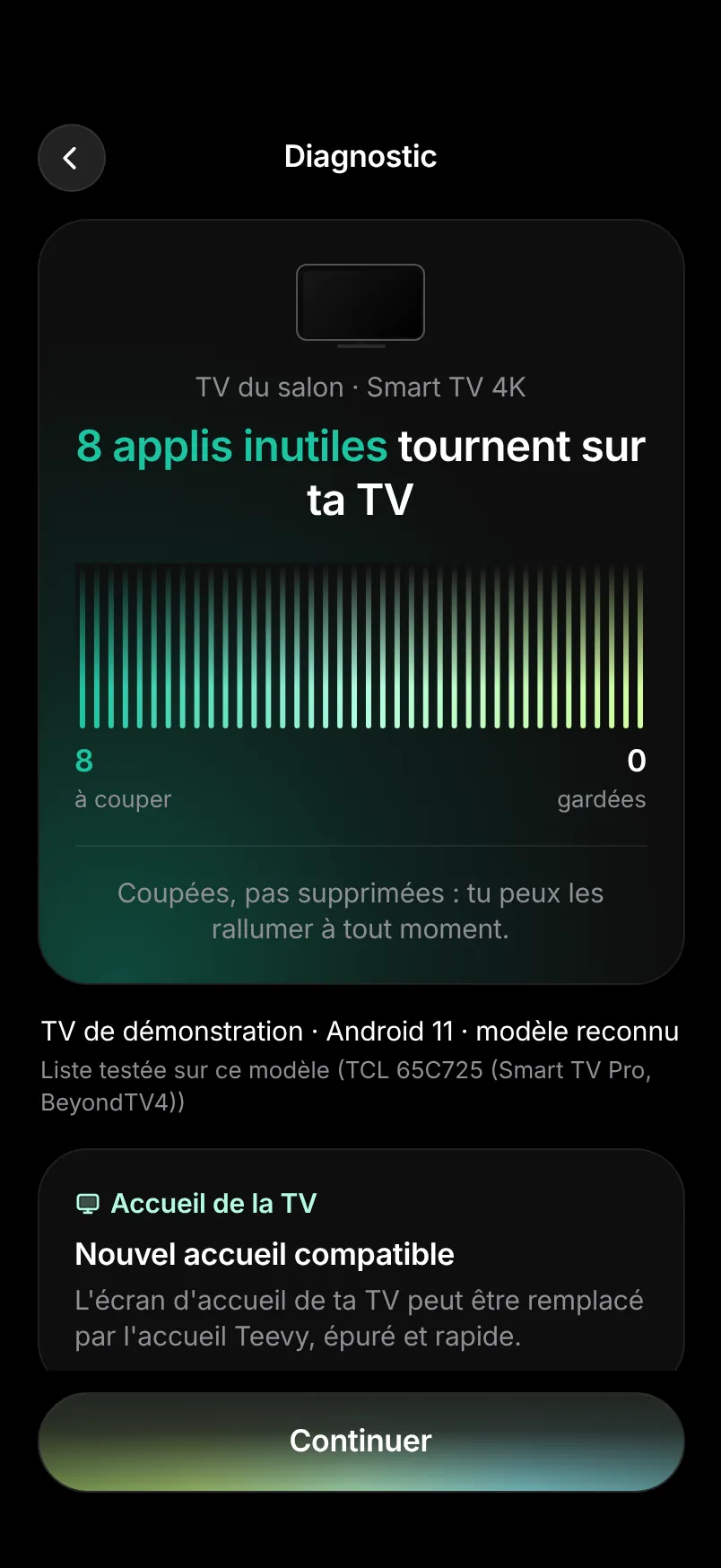
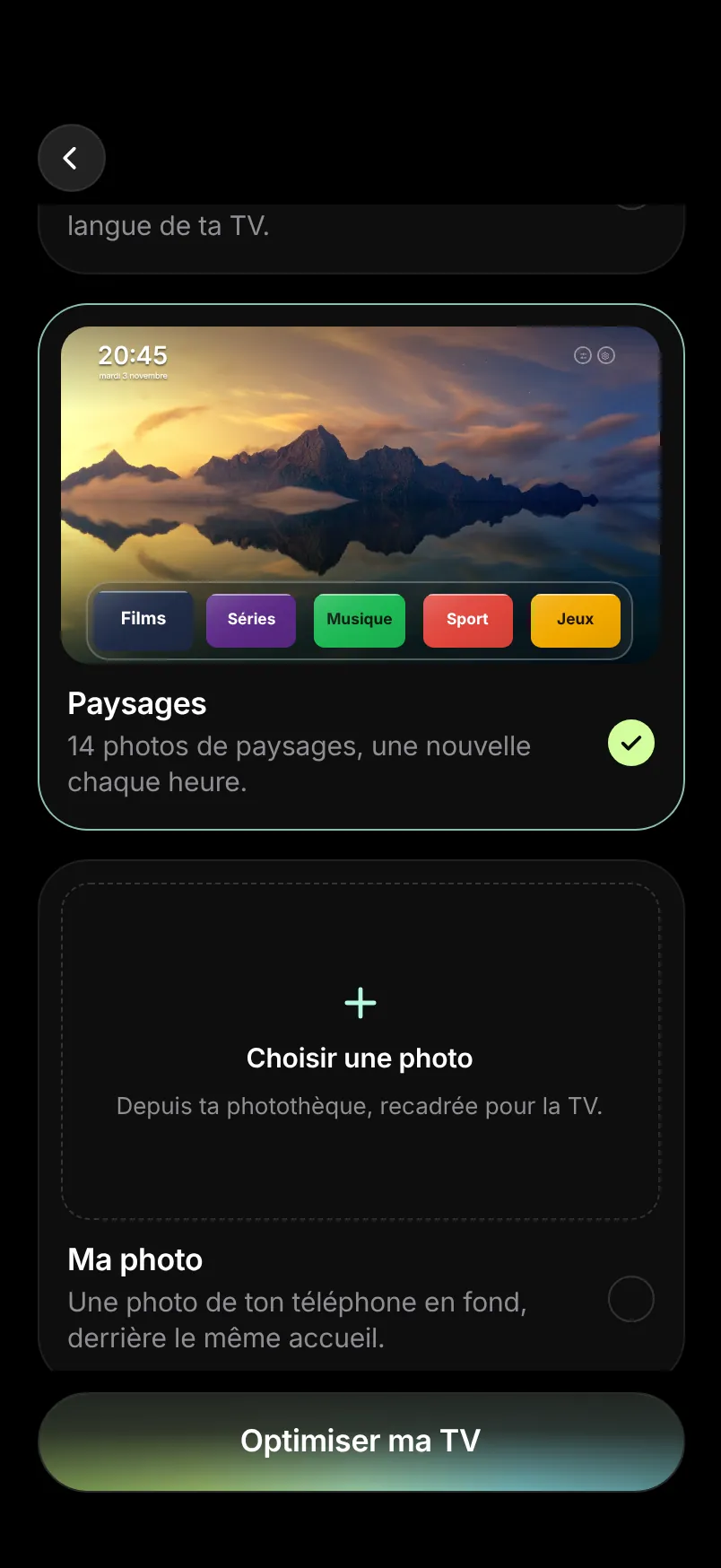
Teevy compte les applis qui tournent pour rien, puis te propose un nouvel écran d'accueil : Noir, Verre, Aurore, Paysages, ou une photo de ton téléphone.
-
Laisse Teevy faire
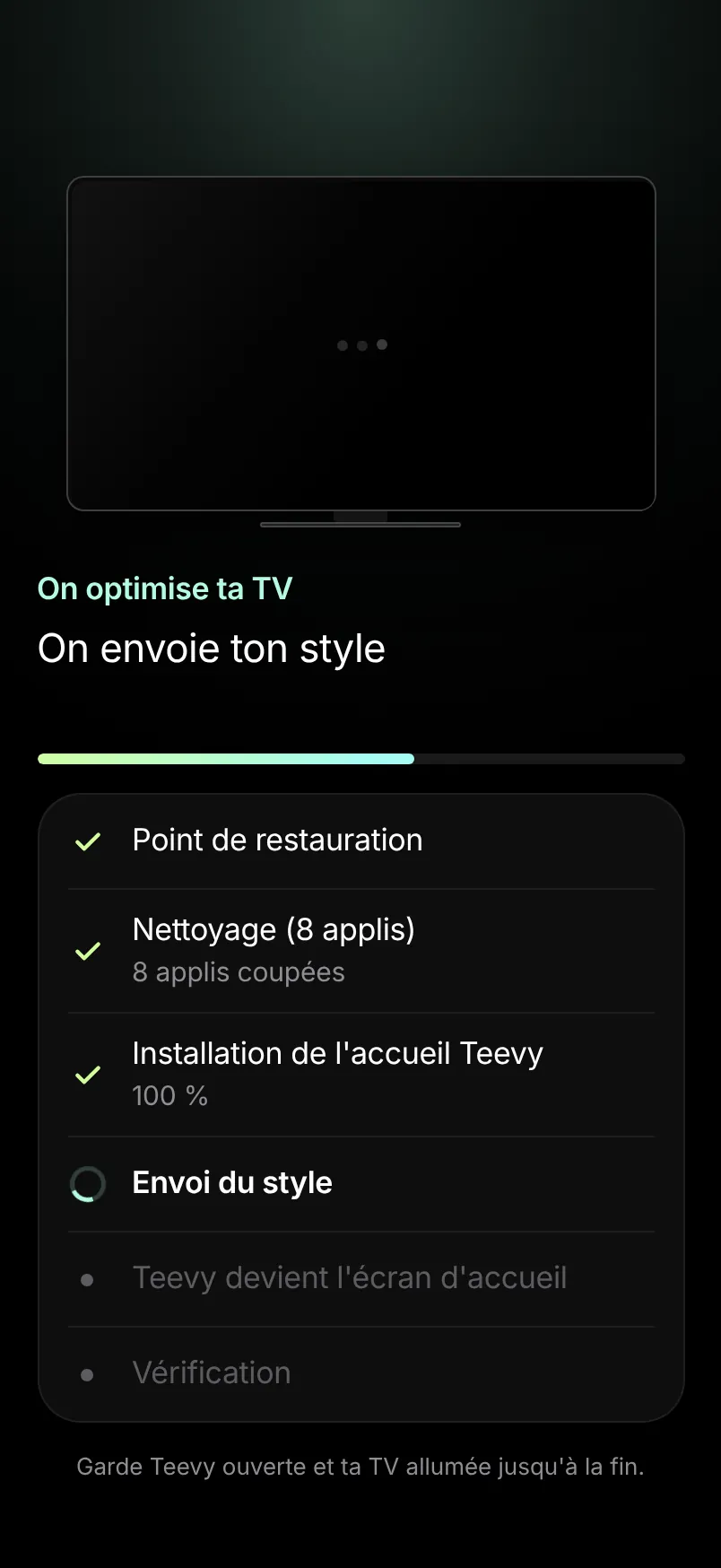
D'abord un point de restauration, puis le nettoyage et ton nouvel accueil. Garde l'app ouverte jusqu'à la fin, c'est tout.
Un accueil sans pubs
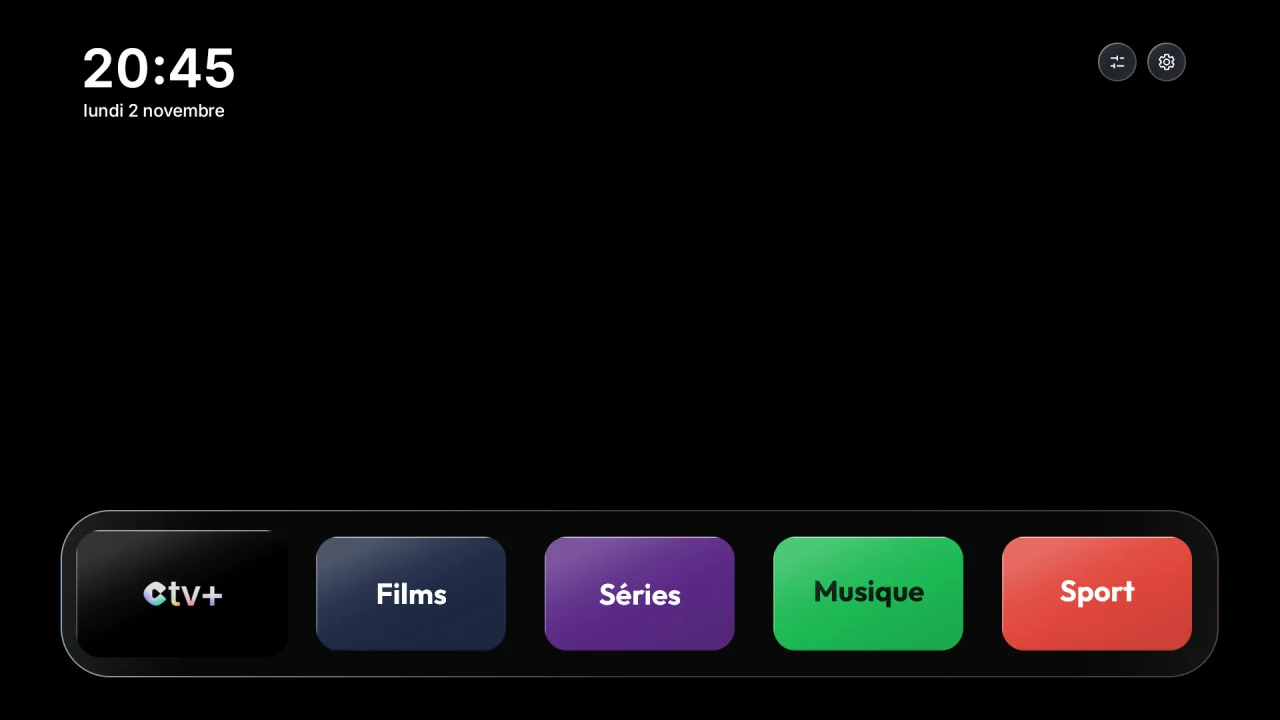
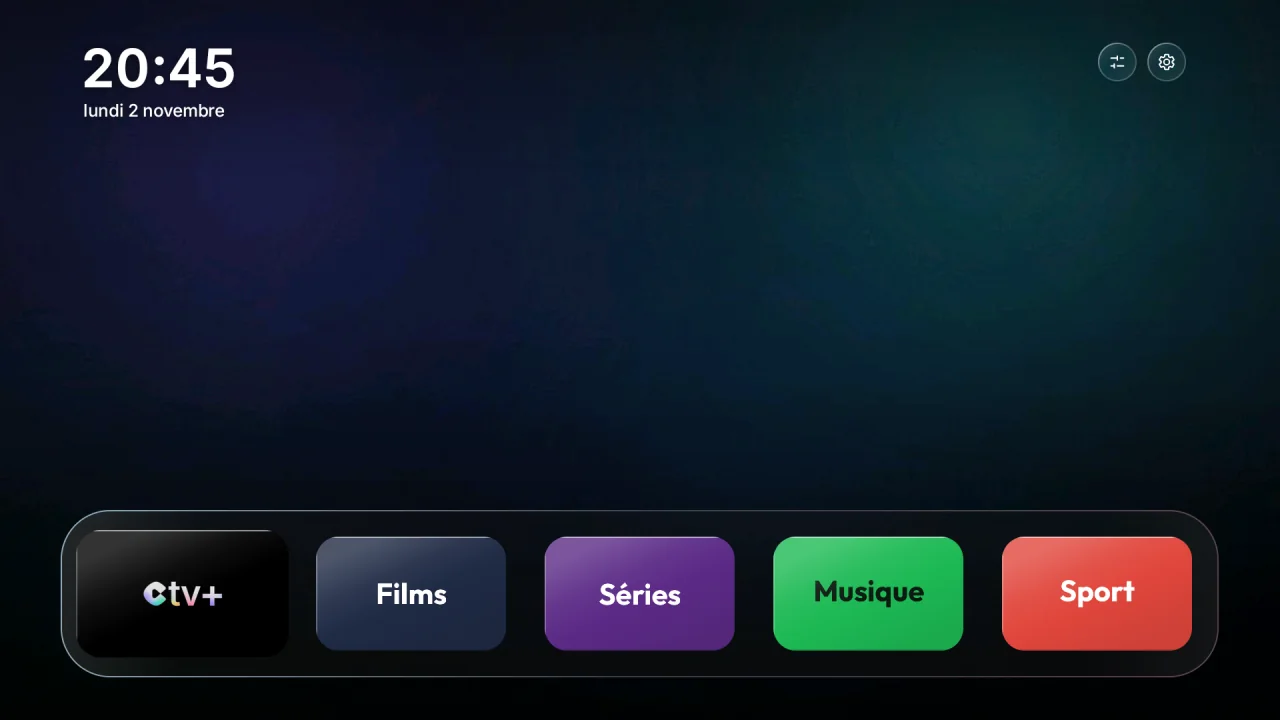
Sur ta Master-G Android TV 2K, Teevy peut remplacer l'accueil Google TV par l'accueil Teevy : l'heure, la date, la météo si tu veux, et tes applis préférées dans un dock en verre. Plus de rangées sponsorisées ni de bandes-annonces qui se lancent toutes seules.
Et si je veux revenir en arrière ?
Teevy enregistre un point de restauration avant le premier changement. « Tout remettre comme avant » rallume toutes les applis et remet l'accueil d'origine. Tu peux aussi rallumer les applis une par une.
Après une mise à jour
Certaines mises à jour font revenir des applis préinstallées. Ouvre Teevy, choisis ta Master-G Android TV 2K et relance une vérification : elles sont recoupées en un instant.