XGIMI MoGo 4 : couper les 14 applis inutiles pour retrouver de la vitesse
Ton XGIMI MoGo 4 n'est plus aussi rapide qu'au premier jour ? Sur ce modèle, Teevy liste 14 applis préinstallées à couper. Voici lesquelles, et comment le faire sans rien supprimer.
- Modèle
- XGIMI MoGo 4
- Système
- Google TV 14
- Applis inutiles coupées
- 14
- Nouvel accueil Teevy
- Oui
- Débogage à activer
- Paramètres › Système › À propos
- Code d'appairage
- Pas demandé
Pourquoi ton XGIMI MoGo 4 ralentit
En plus de Google TV, XGIMI et ses partenaires installent des services qui démarrent avec l'appareil. Sur ce modèle, Teevy en repère 14, 4 dans « Pistage et statistiques », 4 dans « Extras XGIMI », 3 dans « Applis jamais demandées », 3 dans « Mode démo et magasin ». On y trouve notamment XGIMI bug reports, Google Feedback et Feedback consent.
Ces services se lancent avec l'appareil, occupent de la mémoire et du réseau, et rien de tout ça ne sert à regarder tes films ou tes séries. Les couper libère ton XGIMI MoGo 4 pour les applis que tu utilises vraiment.
Les 14 applis que Teevy coupe sur ce modèle
La liste vient du profil de ton XGIMI MoGo 4 dans Teevy, construit à partir des listes de la communauté CleanYourTV. Tu la vois en entier dans l'app avant que quoi que ce soit ne change.
Pistage et statistiques 4
- XGIMI bug reports
com.xgimi.bugreportsender - Google Feedback
com.google.android.feedback - Feedback consent
com.android.tv.feedbackconsent - Vendor disclaimer
com.mstar.android.tv.disclaimercustomization
Applis jamais demandées 3
- Play Games
com.google.android.play.games - YouTube Music
com.google.android.youtube.tvmusic - TalkBack
com.google.android.marvin.talkback
Mode démo et magasin 3
- Retail demo
fusion.android.tv.demo - XGIMI Wi-Fi check
com.xgimi.atvwifiverify - XGIMI factory menu
com.xgimi.minitvfactory
Extras XGIMI 4
- Android ad services
com.android.adservices.api - On-device personalization
com.android.ondevicepersonalization.services - Federated compute
com.android.federatedcompute.services - Google partner setup
com.google.android.partnersetup
Pour 6 autres applis (XGIMI music, Disney+, com.orange.owtv.tv, Google Assistant, Assistant light service et 1 autres), Teevy te laisse le choix : elles restent allumées si tu ne les coches pas. Rien d'autre n'est touché.
Coupées, pas supprimées : tu peux les rallumer à tout moment.
Le faire en quatre étapes
-
Active le débogage
Ouvre Paramètres › Système › À propos, descends jusqu'à la ligne « Build de l'OS Android TV » et appuie 7 fois de suite sur OK. Va ensuite dans Paramètres › Système › Options pour les développeurs et active Débogage USB. Pas de code d'appairage à saisir sur ce modèle.
-
Connecte ton téléphone
Ton téléphone et ton XGIMI MoGo 4 sur le même Wi-Fi, Teevy le trouve tout seul. Accepte la fenêtre qui s'affiche sur l'écran pour autoriser ton téléphone.
-
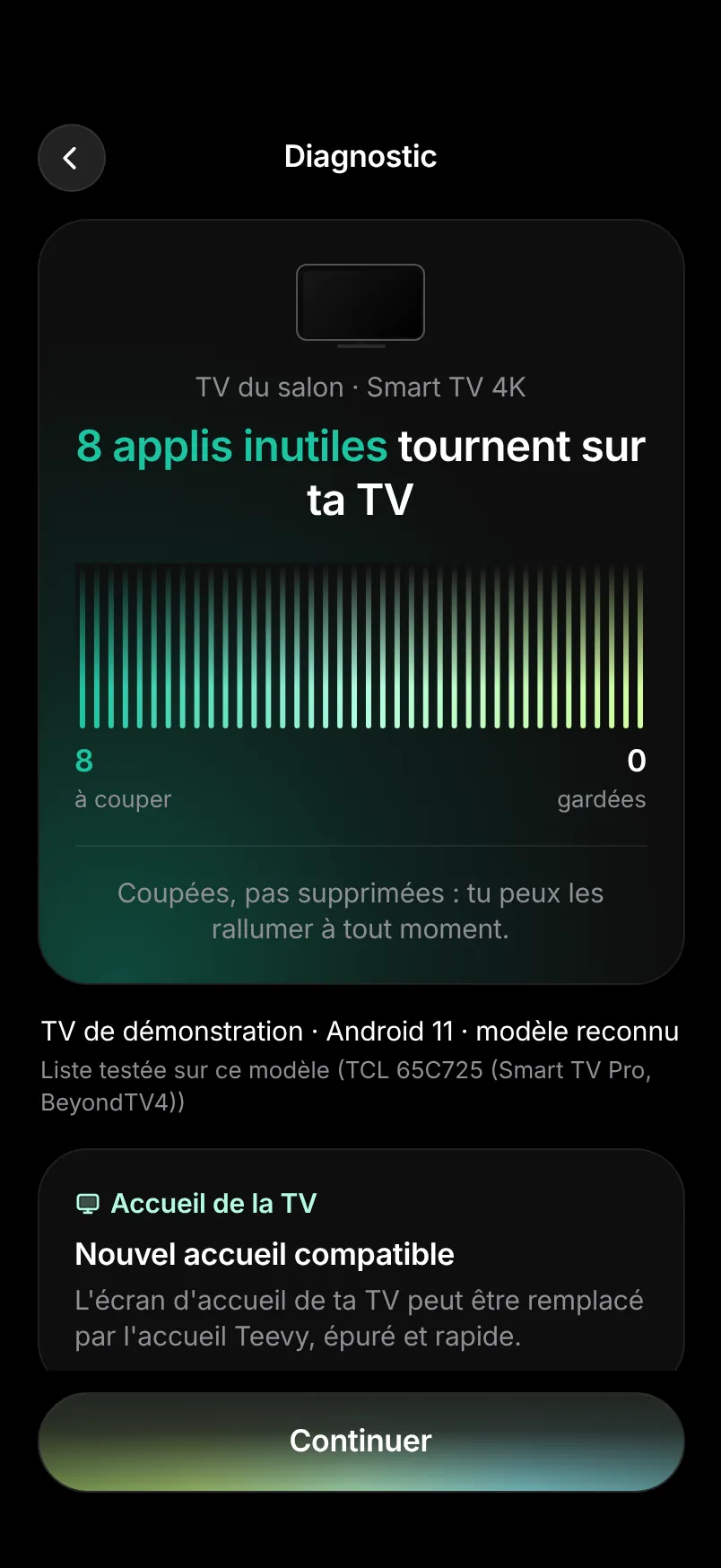
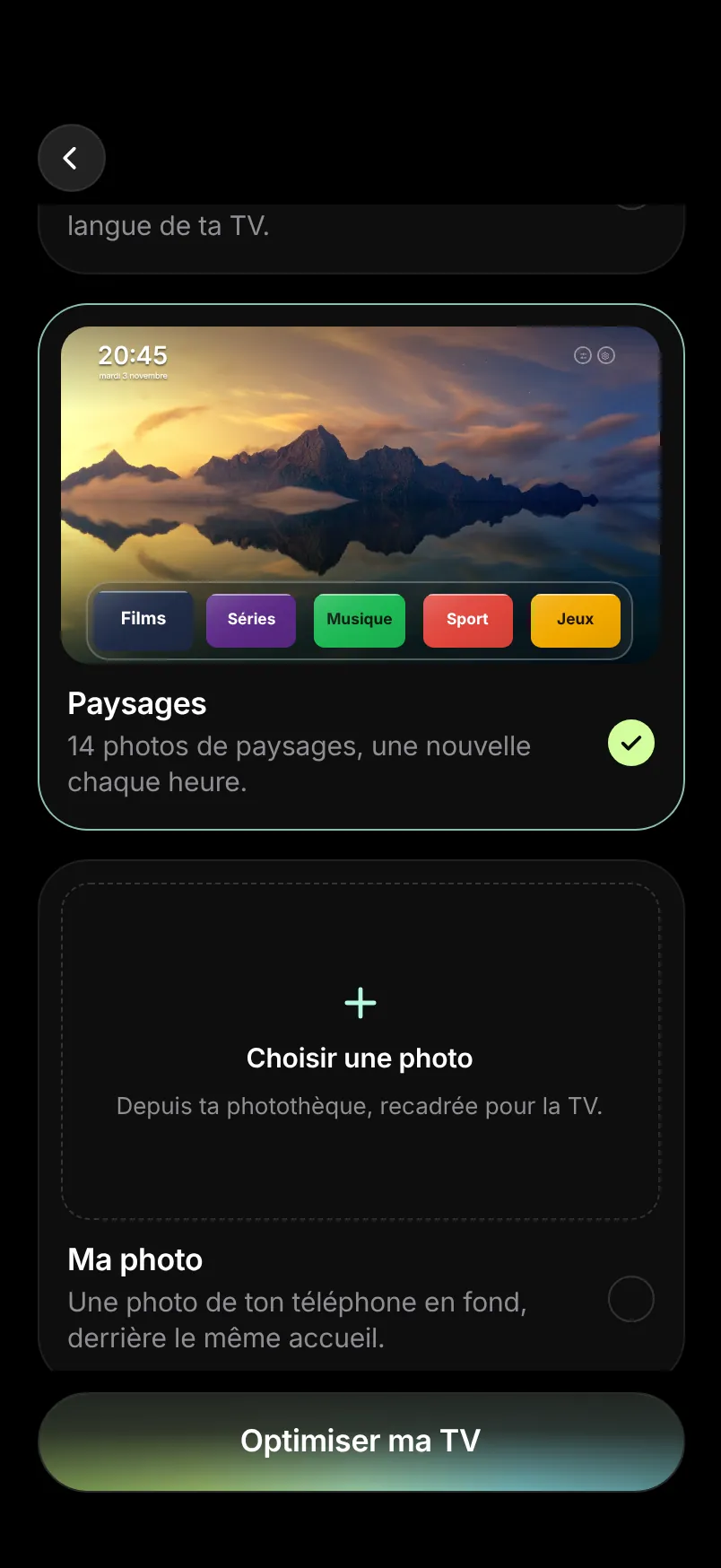
Regarde le diagnostic, choisis ton accueil
Teevy compte les applis qui tournent pour rien, puis te propose un nouvel écran d'accueil : Noir, Verre, Aurore, Paysages, ou une photo de ton téléphone.
-
Laisse Teevy faire
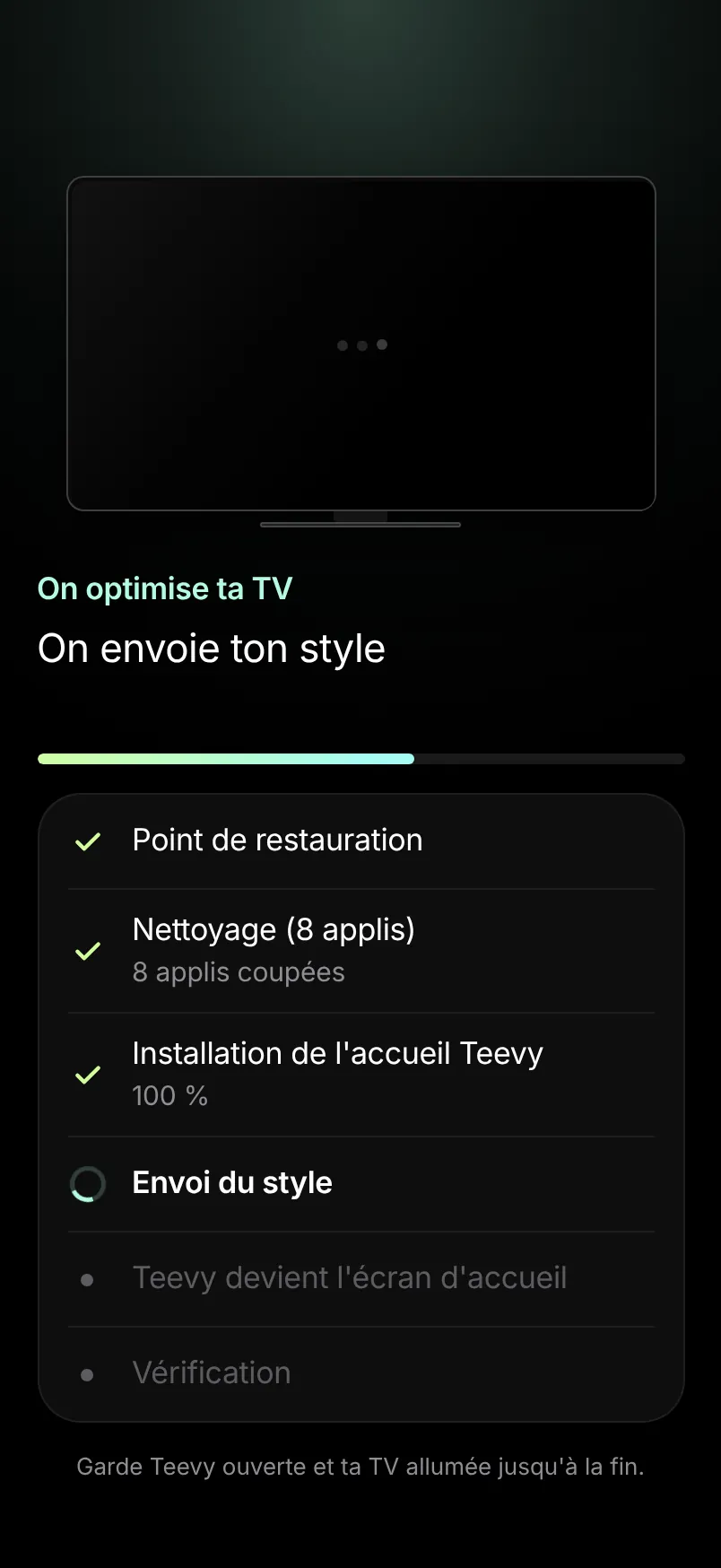
D'abord un point de restauration, puis le nettoyage et ton nouvel accueil. Garde l'app ouverte jusqu'à la fin, c'est tout.
Un accueil sans pubs
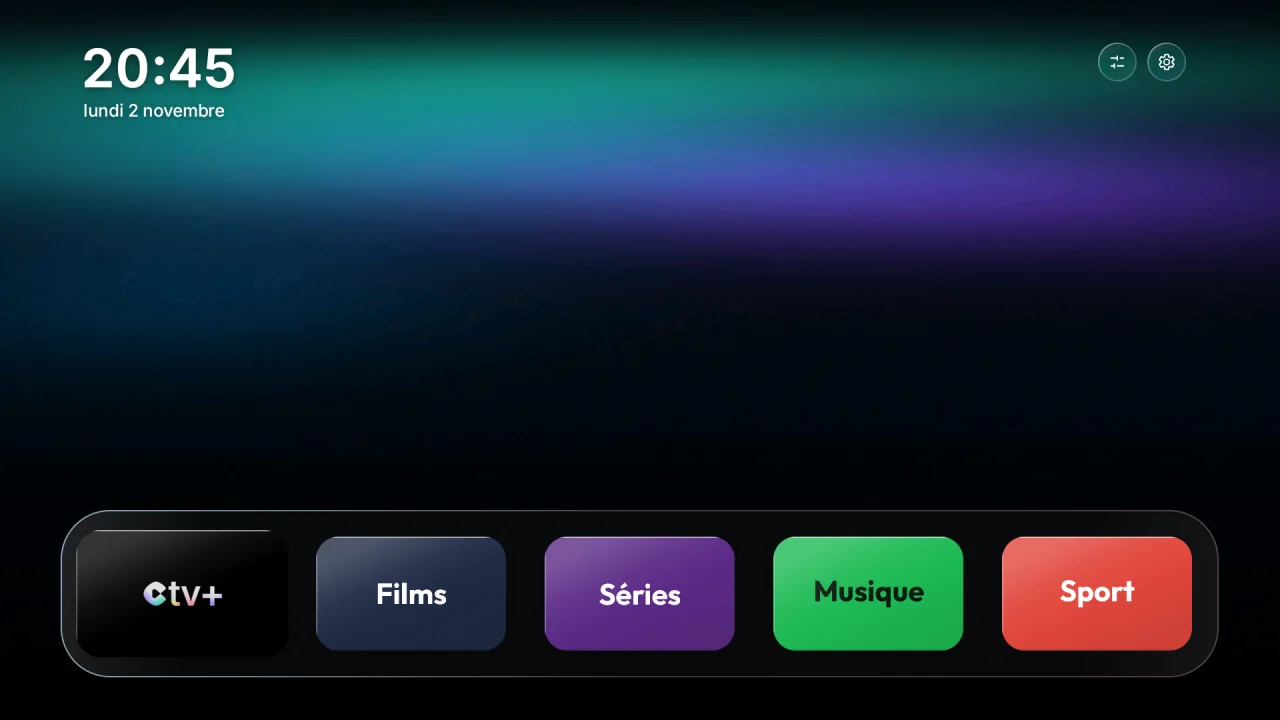
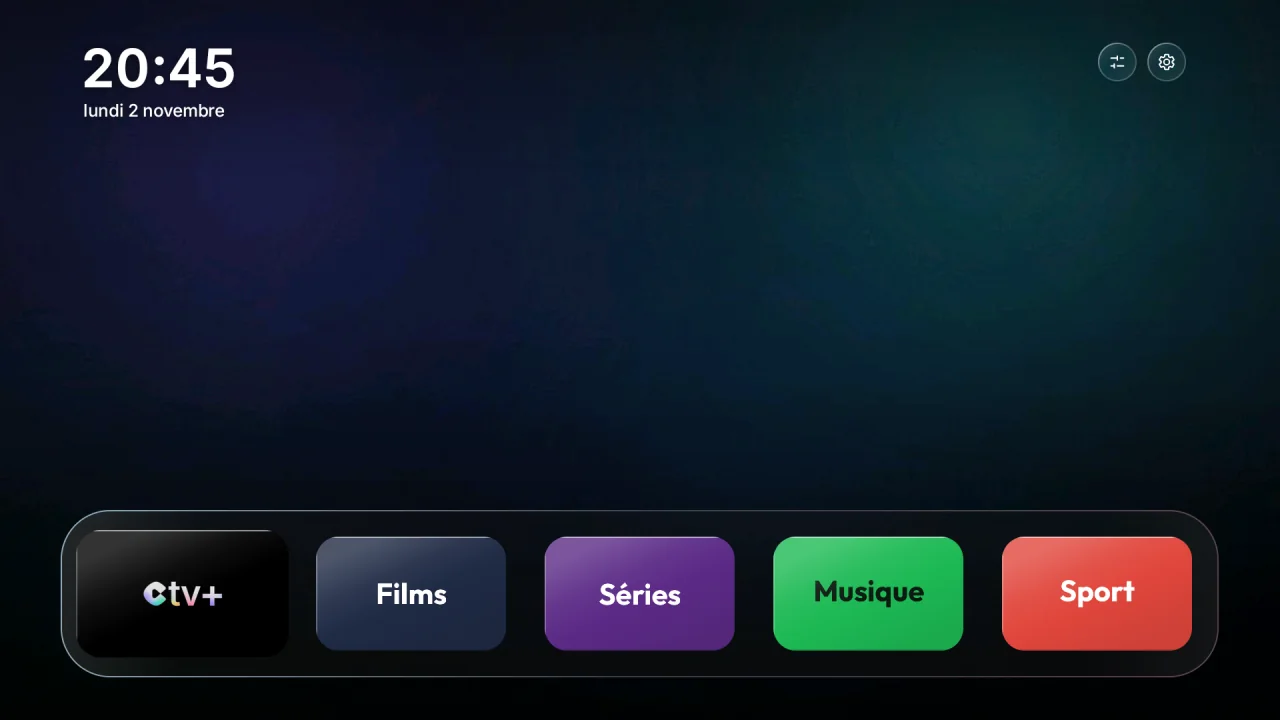
Sur ton XGIMI MoGo 4, Teevy peut remplacer l'accueil Google TV par l'accueil Teevy : l'heure, la date, la météo si tu veux, et tes applis préférées dans un dock en verre. Plus de rangées sponsorisées ni de bandes-annonces qui se lancent toutes seules.
Et si je veux revenir en arrière ?
Teevy enregistre un point de restauration avant le premier changement. « Tout remettre comme avant » rallume toutes les applis et remet l'accueil d'origine. Tu peux aussi rallumer les applis une par une.
Après une mise à jour
Certaines mises à jour font revenir des applis préinstallées. Ouvre Teevy, choisis ton XGIMI MoGo 4 et relance une vérification : elles sont recoupées en un instant.