你的老電視,
流暢如初。
你的 Android TV 或 Google TV 電視卡卡的?Teevy 停用它根本不需要的應用程式,換上簡潔的主畫面。用手機操作,幾分鐘搞定。

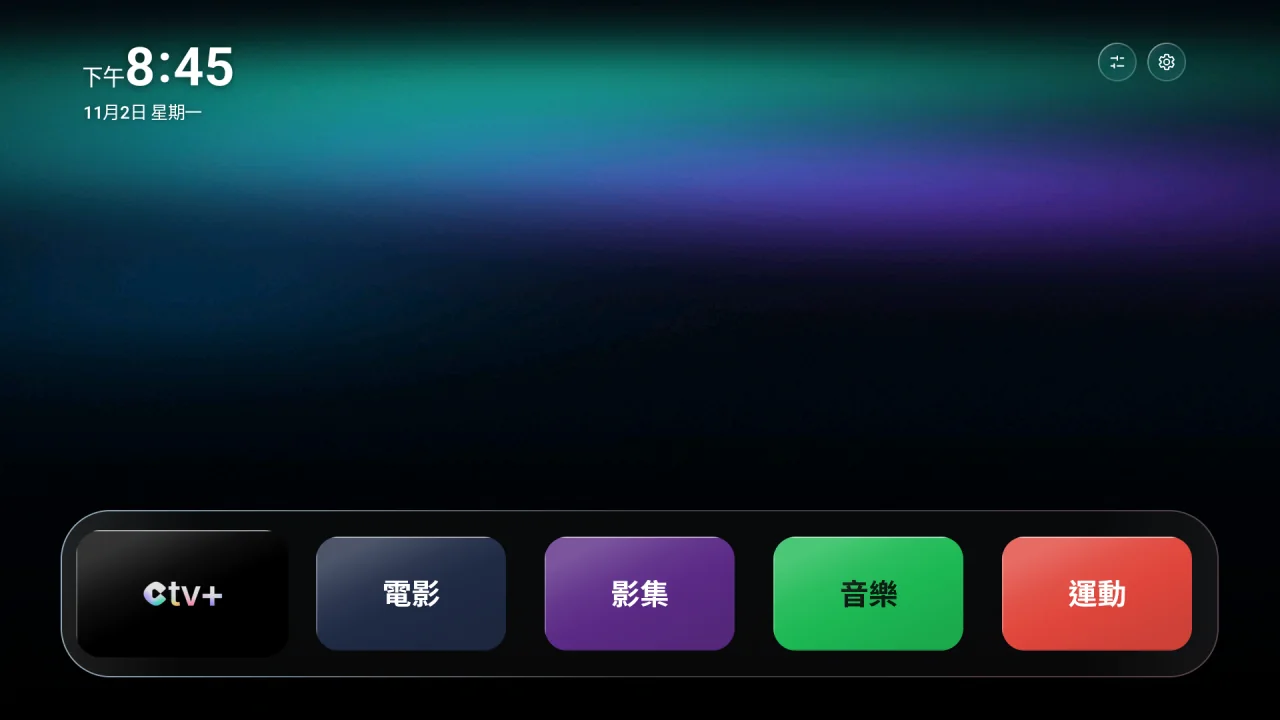


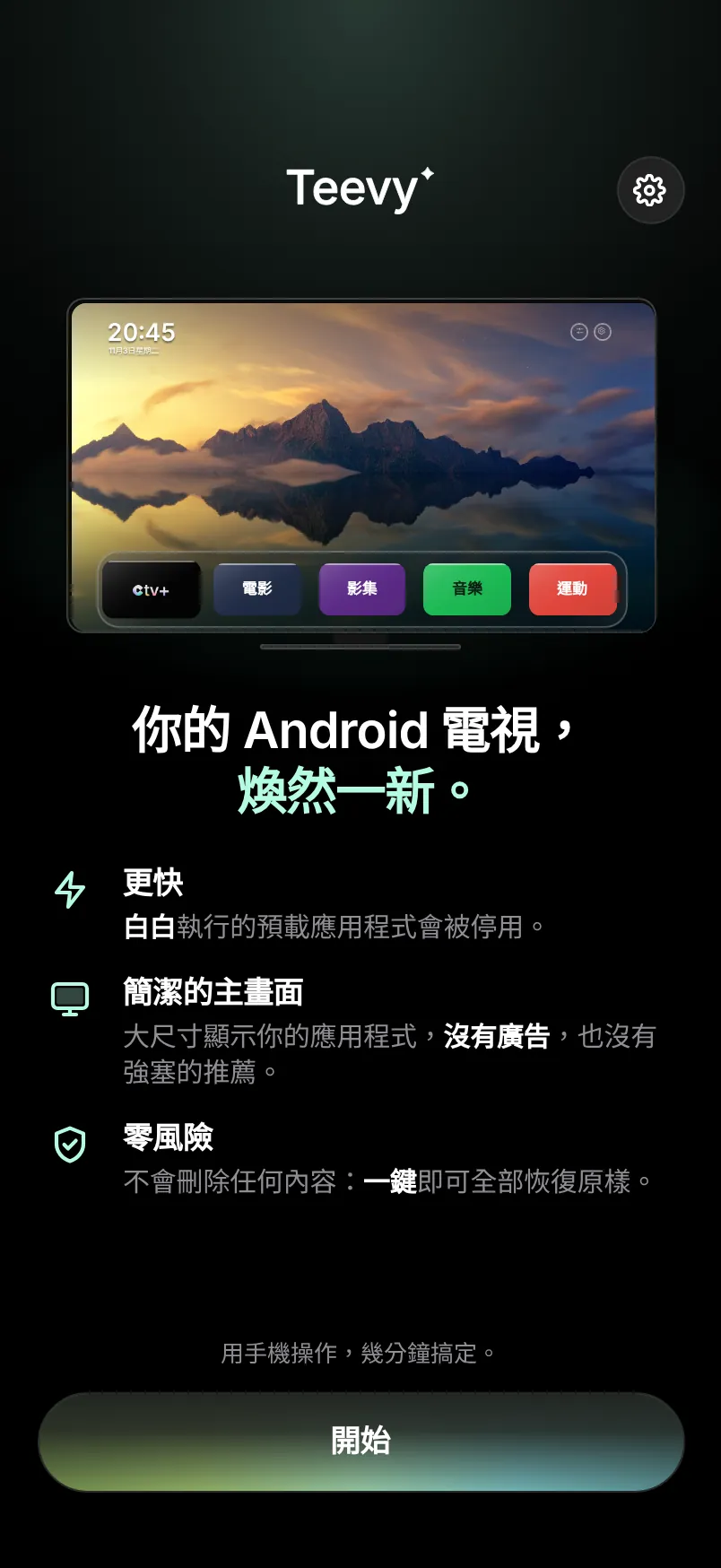
大多數智慧電視都預載了幾十個應用程式。它們會自己啟動,塞滿記憶體,把你的主畫面變成廣告看板。Teevy 把它們停用,讓你花錢買的電視重新真正屬於你。
你的電視相容嗎?
已收錄 407 款機型,從 TCL 到 Sony,還有 Xiaomi、Philips 和 Fire TV。
使用方式
四個步驟。
幾分鐘。
不用電腦。
-
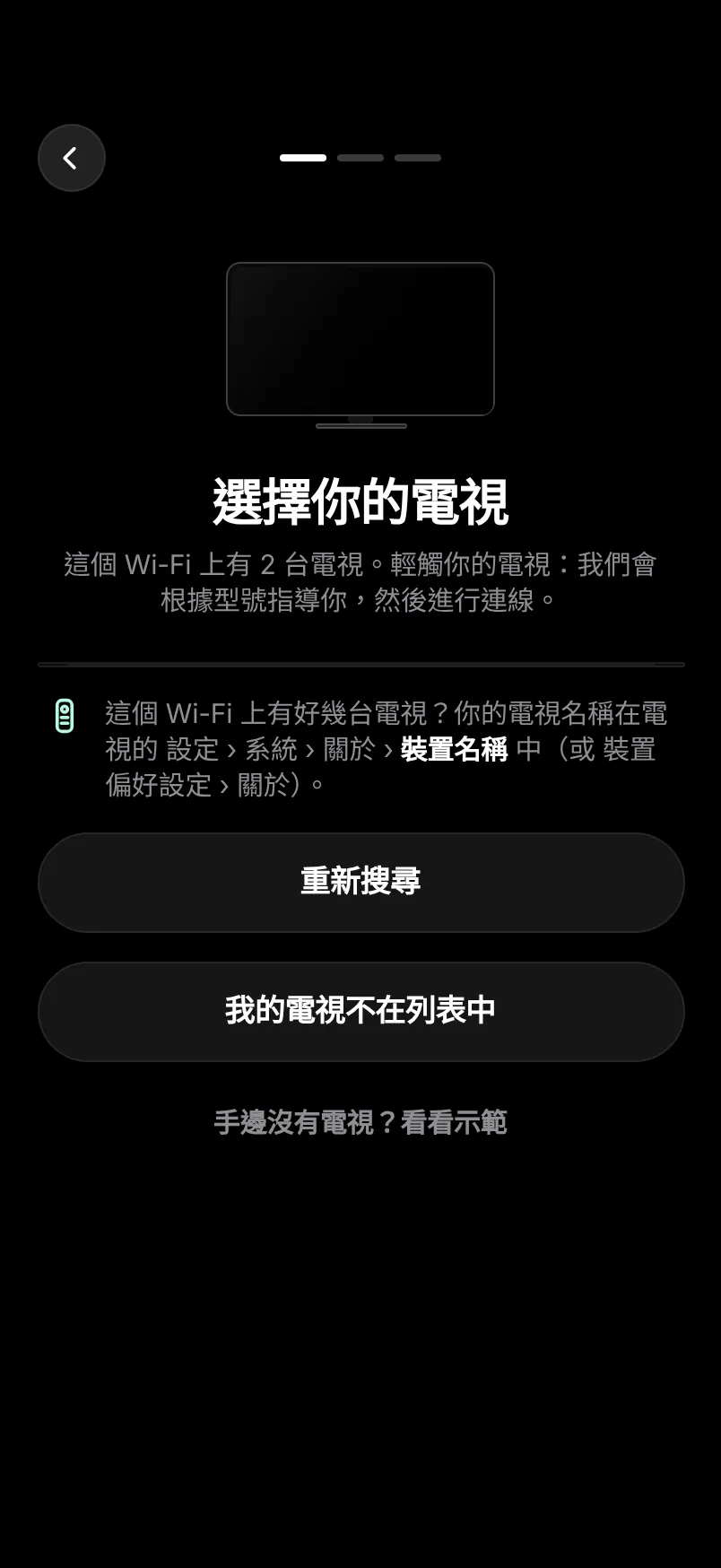
找到你的電視。
Teevy 找出你 Wi-Fi 上的電視,再依照你的機型選單,引導你開啟需要的兩項設定。
-
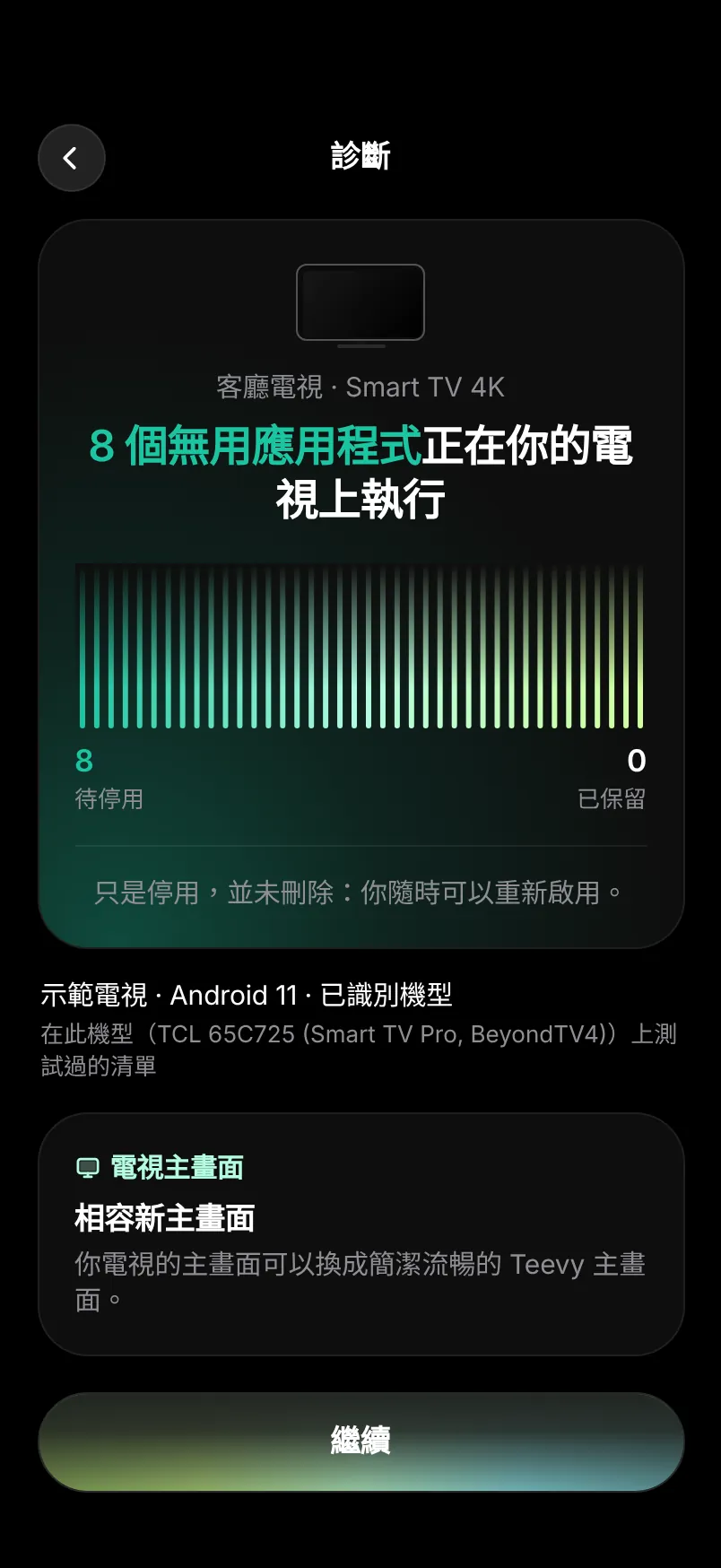
看看是什麼拖慢了它。
快速診斷會計算白白執行的應用程式:贊助內容欄、追蹤、示範模式、背景服務。
-
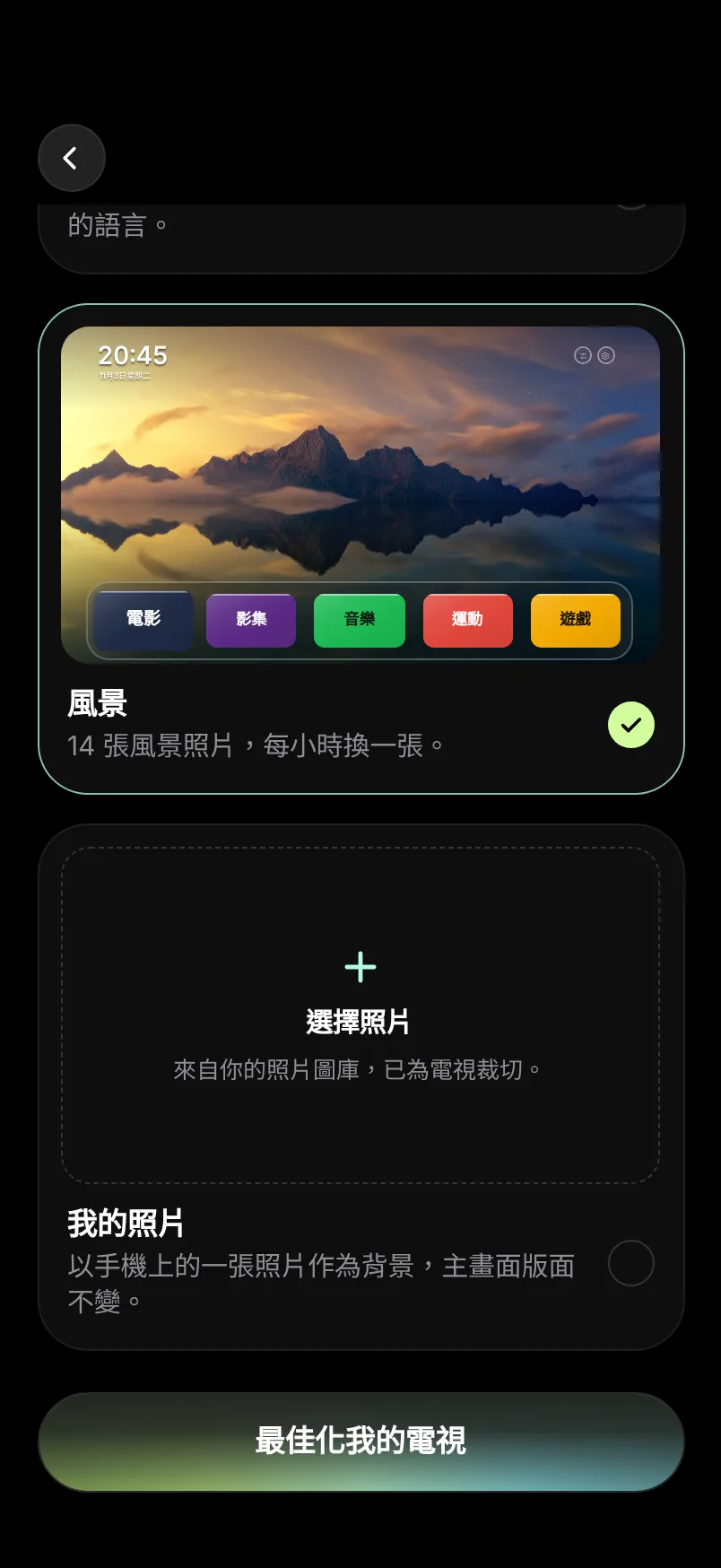
選擇你的主畫面。
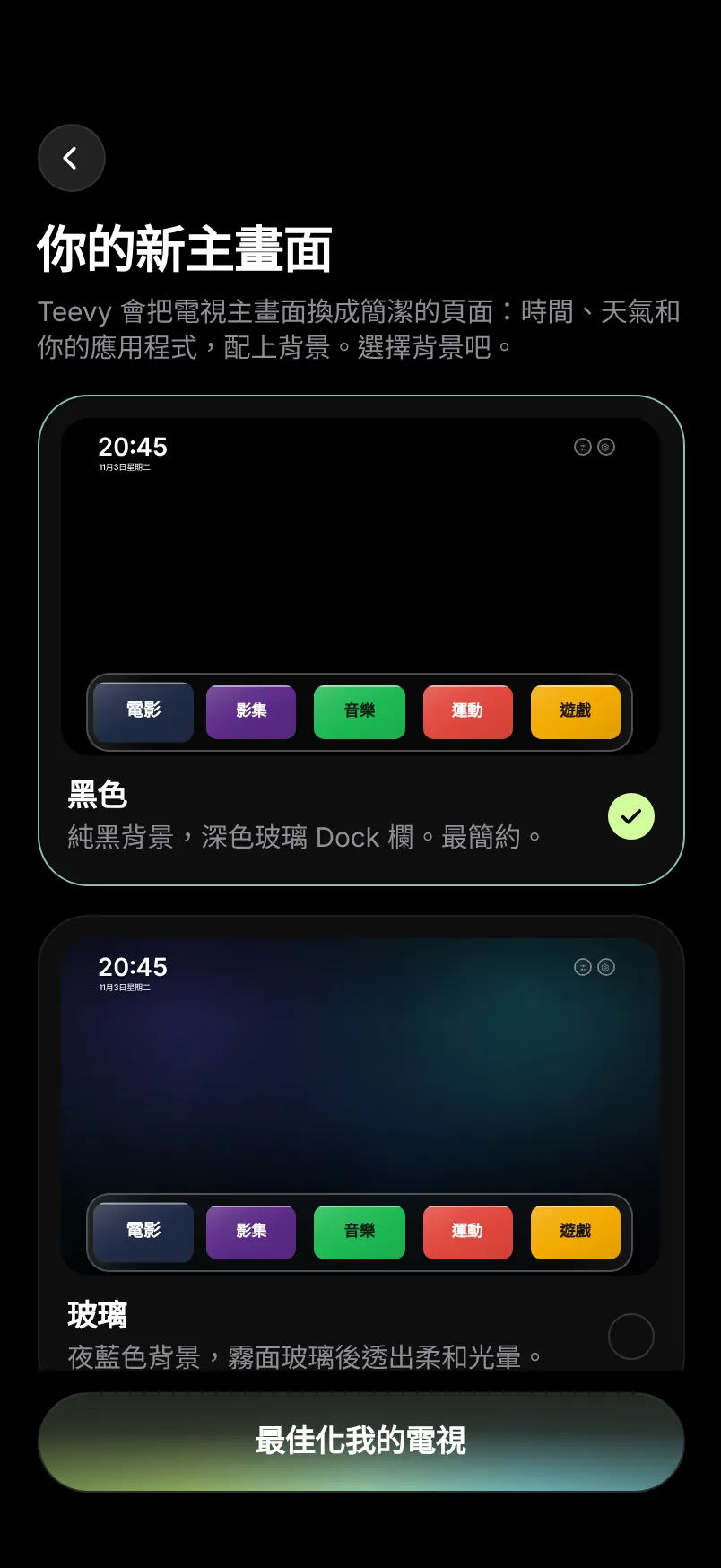
黑色、玻璃、極光、風景,或你手機裡的一張照片。風格隨時可以更換。
-
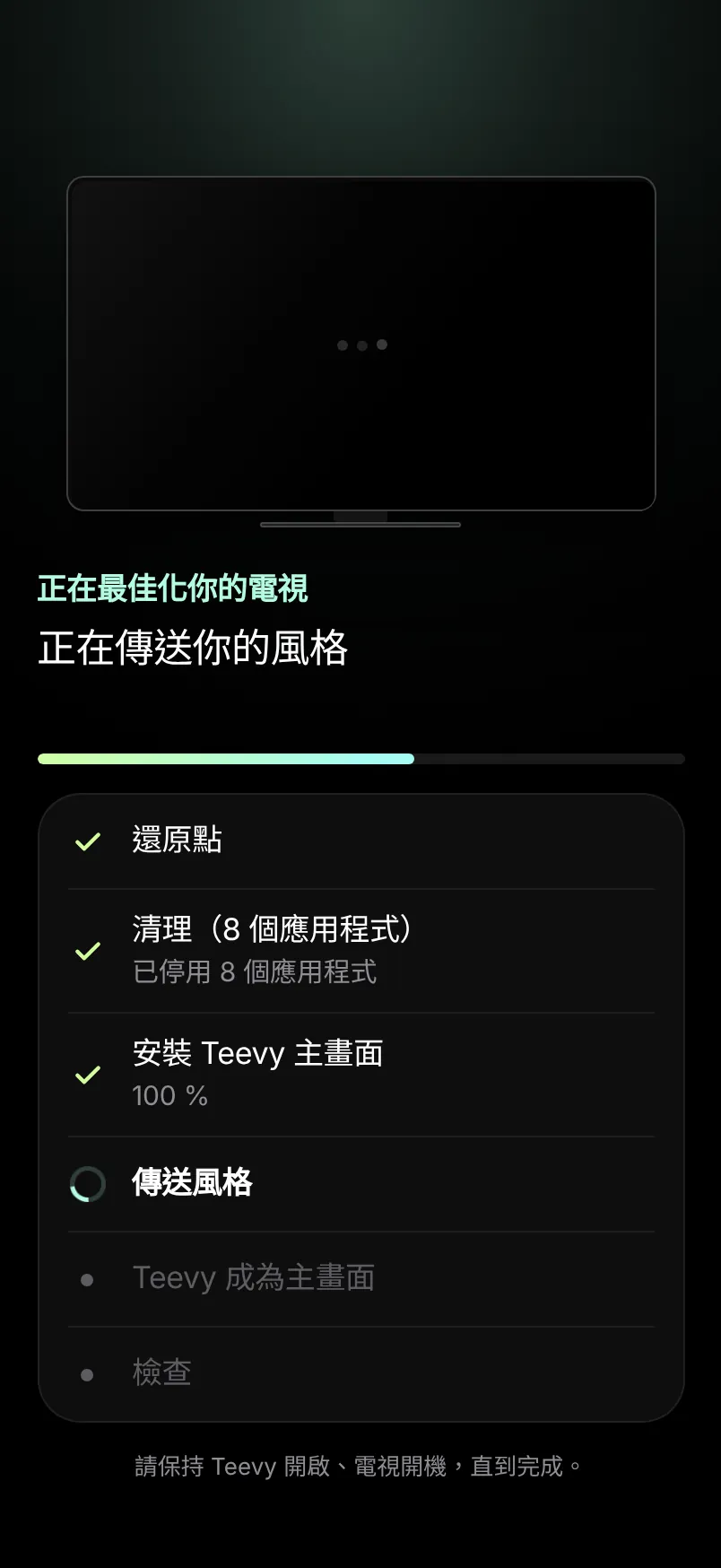
剩下的交給 Teevy。
先建立還原點,再進行清理,換上你的新主畫面。你只要讓 App 保持開啟就好。
Teevy 主畫面
你的應用程式,大而清楚。
別無其他。
時間、日期,想要的話還有天氣,以及玻璃 Dock 欄裡你最愛的應用程式。沒有贊助內容欄,沒有自動播放的預告片。
14 張風景照片,每小時換一張,角落會標示照片名稱。
- 你自己的照片
- 從手機裡選一張照片。Teevy 會讓它符合螢幕大小,直拍的也可以,背後襯著柔和的模糊背景。
- 控制中心
- 訊號源和電視設定變成捷徑,放在從角落開啟的玻璃小模組裡。
- 想要的話,還有 CTV+
- Teevy 可以安裝 CTV+,並把它排在 Dock 欄第一位。這一點一定會清楚顯示,也一定由你決定。
一切都能復原
不刪除任何內容。
一切都能恢復原樣。
應用程式只是停用,絕不刪除。每次變更前都會儲存還原點,「全部恢復原樣」能讓你的電視回到原本的樣子。
逐個應用程式檢視詳情
- 廣告和贊助內容欄3/3
- 追蹤與統計3/3
- 示範與門市模式1/1
- 背景服務1/1
只是停用,並未刪除:你隨時可以重新啟用。
- 407
- 電視設定檔,讓清單符合你的機型
- 2 分鐘
- 坐在沙發上就能全部搞定
- 1 鍵
- 全部恢復原樣
- 0 條線
- 手機和電視連同一個 Wi-Fi,就這麼簡單
隱私
電視上發生的事,只留在你和你的電視之間。
- 不需要帳戶
- 什麼都不用註冊。打開 App 就能開始。
- 沒有廣告,沒有追蹤
- Teevy 不蒐集、不分析,也不販售任何關於你或你電視的資訊。
- 一切都留在你的 Wi-Fi 裡
- 手機直接與電視溝通。Teevy 讀取的內容只會留在你的手機和電視上。
讓你的電視煥然一新。
Teevy 已在 App Store 和 Google Play 上架。安裝 App,連上電視所在的 Wi-Fi,跟著引導走。


哪些電視可以用 Teevy?
搭載 Android TV 或 Google TV 的電視和盒子:TCL、Sony、Xiaomi、Philips、Hisense、Nvidia Shield、Chromecast with Google TV 等等。Teevy 會辨識你的機型,並依此調整每個步驟。Samsung 和 LG 電視使用其他系統:它們不相容。
需要電腦或傳輸線嗎?
不需要。一切都在手機上完成,透過電視已經在用的 Wi-Fi。
Teevy 到底會改變什麼?
它會停用無用的預載應用程式,可以把主畫面換成 Teevy 主畫面,如果你保留勾選,還會把 CTV+ 加到 Dock 欄。任何變更之前,你都能看到完整清單,沒有你的同意,什麼都不會發生。
可以恢復成原本的電視嗎?
可以。Teevy 會在第一次變更前儲存還原點。「全部恢復原樣」會重新啟用所有應用程式,並恢復你原本的主畫面。你也可以逐一重新啟用應用程式。
為什麼 Teevy 要我開啟偵錯?
在 Android TV 上,其他裝置只能透過電視的偵錯選項來管理應用程式。偵錯由你親自開啟,你在電視螢幕上授權你的手機,也可以隨時關閉。Teevy 會告訴你你的機型的確切選單。
Teevy 會蒐集我的資料嗎?
不需要帳戶,沒有廣告,沒有追蹤,也不會傳送任何內容到我們的伺服器。如果你選擇在主畫面上顯示天氣,電視只會向天氣服務查詢你所在城市的預報。
電視剛更新了,我該怎麼辦?
有些更新會讓預載應用程式回來。打開 Teevy,選擇你的電視,重新檢查一次:它們馬上就會再次被停用。